
چطور با Google Authenticator امنیت حساب کاربری خود را تا ۹۹٪ افزایش دهیم؟
در دنیای امروز که هر ۳۹ ثانیه یک حمله سایبری صورت میگیرد، دیگر نمیتوان امنیت حسابهای کاربری را یک گزینه ی اختیاری دانست، آمار نشان میدهد که ۸۱٪ از نقضهای امنیتی به دلیل رمزهای عبور ضعیف یا به سرقت رفته رخ میدهند. اما راهحل چیست؟
تایید هویت دو مرحلهای (2FA) با Google Authenticator میتواند بیش از ۹۹.۹٪ از حملات به حسابهای کاربری را مسدود کند. گوگل با فعالسازی گسترده و تدریجی این قابلیت برای بیش از ۱۵۰ میلیون کاربر، گزارش داده که میزان حسابهای به خطر افتاده تا ۵۰٪ کاهش یافته است. این آمار نشاندهندهی قدرت واقعی یک لایهی امنیتی ساده اما حیاتی است که میتواند مرز میان امنیت و نقض اطلاعات شخصی را مشخص کند.
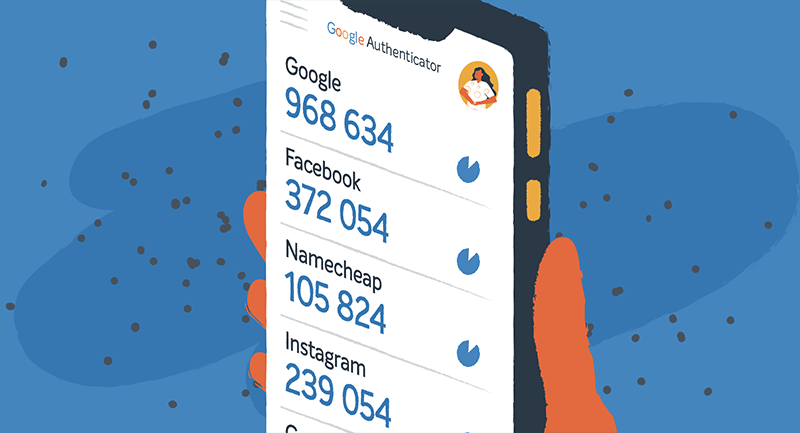
Google Authenticatorیک اپلیکیشن رایگان و آفلاین است که کدهای یکبار مصرف شش رقمی تولید میکند و هر ۳۰ ثانیه تغییر میکنند. برخلاف پیامک که میتواند رهگیری شود یا از طریق تکنیکهای مهندسی اجتماعی مانند SIM-Swap به سرقت برود این اپلیکیشن بدون نیاز به اینترنت، کدها را مستقیماً بر روی دستگاه کاربر تولید میکند، همین ویژگی، Google Authenticator را به یکی از امنترین و قابل اعتمادترین روشهای احراز هویت برای کاربران عادی و حرفهای تبدیل کرده است.
مراحل فعالسازی تأیید دومرحلهای با Google Authenticator
در ادامه ی این مطلب، تیم پازیلا مارکت شما را دعوت میکند تا با مراحل سادهی فعالسازی Google Authenticator آشنا شوید و امنیت حسابهای خود را در چند گام کوتاه افزایش دهید.
قدم اول: دانلود و نصب Google Authenticator
برای شروع، کافی است اپلیکیشن Google Authenticator را روی تلفن همراه خود نصب کنید. این برنامه برای هر دو سیستم عامل Android و iOS در دسترس است.
کاربران اندروید میتوانند آن را از طریق Google Play Store و کاربران آیفون از App Store دانلود و نصب کنند.
قدم دوم: فعالسازی تأیید دو مرحلهای از تنظیمات حساب
فرقی ندارد قصد دارید این لایهی امنیتی را برای اینستاگرام، فیگما، لینکدین یا هر سرویس دیگری فعال کنید. کافی است وارد تنظیمات حساب کاربری (Account Settings) شوید و به بخش امنیت (Security) بروید.
در آنجا گزینهای با عنوان Two-Factor Authentication / 2FA خواهید دید، ما برای راهنمایی و شفافیت بیشتر در ۲ سرویس پرطرفدار را به طور عمومی برسی میکنیم.
در سرویس فیگما از مسیر زیر میتوانید تایید ۲ مرحله ای را فعال کنید:
۱. روی تصویر پروفایل خود در گوشهی بالا سمت چپ کلیک کنید.
۲. گزینهی Settings را انتخاب کنید.
۳. وارد تب Security شوید.
۴. روی گزینهی Enable Two-Factor Authentication کلیک کنید.

در سرویس لینکدین نیز از مسیر زیر میتوانید تایید ۲ مرحله ی را فعال کنید.
- وارد بخش Settings شوید.
- از منو گزینهی Sign in & security را انتخاب کنید.
- در قسمت Account access، گزینهی Two-factor authentication را پیدا کرده و روی آن کلیک کنید.
قدم سوم: انتخاب روش تأیید دومرحلهای
در این مرحله، باید مشخص کنید که مایل هستید کدهای تأیید ورود را از چه طریقی دریافت کنید. معمولاً سرویسها دو گزینه اصلی در اختیار شما قرار میدهند:
- اپلیکیشن احراز هویت (Authenticator App):
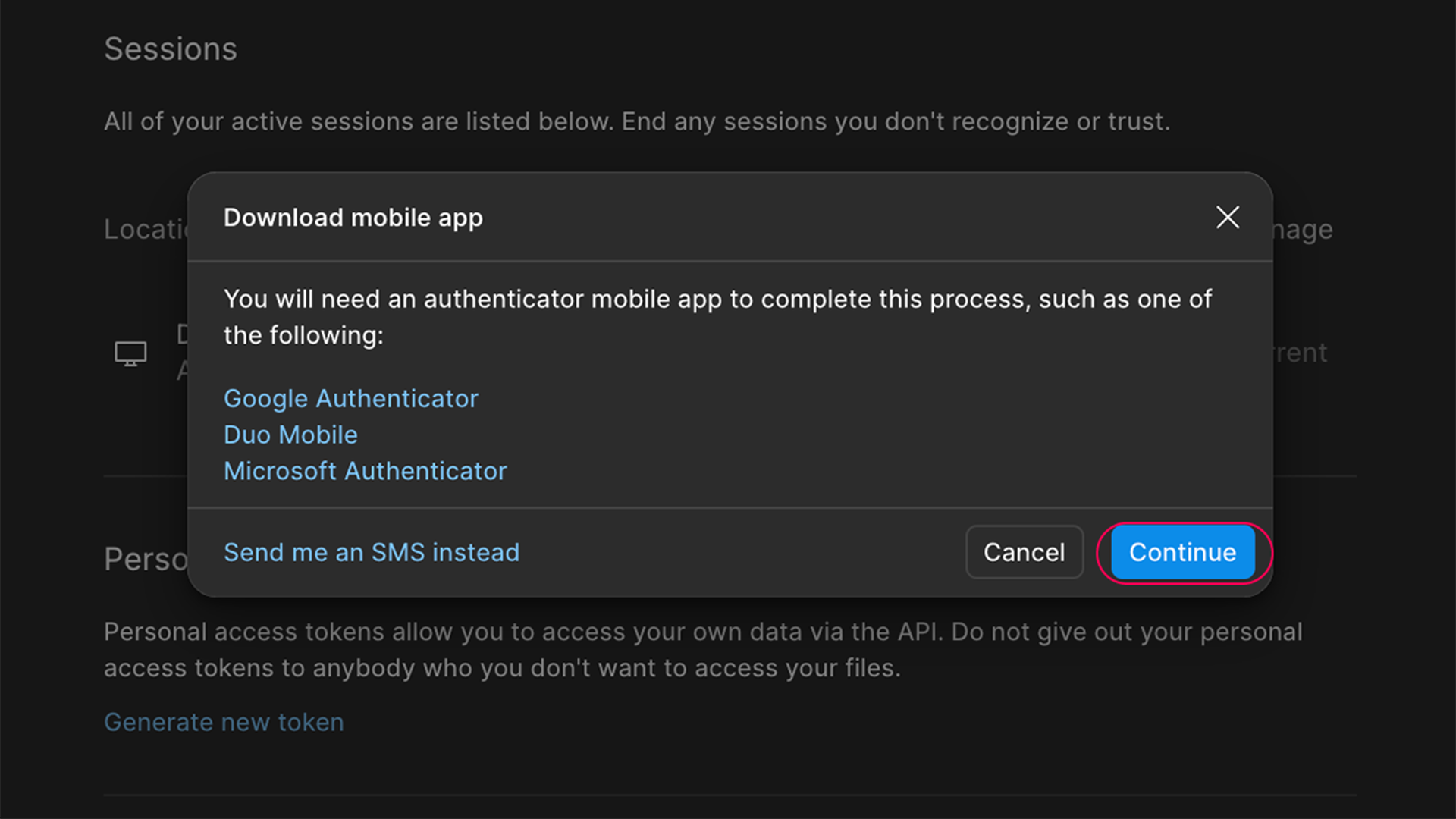
گزینهای امنتر و پیشنهادی است. با انتخاب این روش، میتوانید از برنامههایی مانند Google Authenticator، Duo Mobile یا Microsoft Authenticator استفاده کنید.توصیه میشود گزینهی Google Authenticator را انتخاب کنید، زیرا از امنیت بالا، پشتیبانی گسترده و عملکرد آفلاین برخوردار است. (این برنامه را در گام ۱ نصب کردید ) - پیامک (SMS):
در این روش، کد تأیید از طریق پیامک برای شما ارسال میشود. با وجود راحتی در استفاده، امنیت آن نسبت به اپلیکیشنهای Authenticator کمتر است، زیرا امکان رهگیری پیامک یا حملات SIM-Swap وجود دارد.
در ادامه برای ادامهی فرآیند، گزینهی Google Authenticator را انتخاب کرده و روی Continue کلیک کنید تا وارد مرحلهی اتصال حساب به اپلیکیشن شوید.
نکته:
در سرویس Figma نیازی نیست روی نام Google Authenticator کلیک کنید. مسیر بهگونهای طراحی شده که با زدن دکمهی Continue، بهصورت خودکار وارد مرحلهی اتصال حساب به اپلیکیشن میشوید.گزینهی Send me an SMS instead نیز برای کاربرانی است که ترجیح میدهند کد تأیید را از طریق پیامک دریافت کنند؛ این مسیر کاملاً مجزا از روش اپلیکیشن است.
قدم چهارم: اتصال حساب به Google Authenticator و ذخیره کد پشتیبان
پس از کلیک روی دکمهی Continue، صفحهای شامل یک کد QR و گاهی یک کد عددی یا حروفی (Secret Key) نمایش داده میشود.
این دو در واقع معادل یکدیگر هستند؛ QR همان نسخهی تصویری از همان کد است.
برای ادامه، اپلیکیشن Google Authenticator را باز کرده و یکی از دو روش زیر را انتخاب کنید:
- اسکن کردن QR Code
دوربین گوشی را مقابل کد نمایشدادهشده بگیرید تا حساب شما بهصورت خودکار به برنامه اضافه شود. - وارد کردن کد دستی
در صورت عدم امکان اسکن، کلید امنیتی (Secret Key) نمایشدادهشده را بهصورت دستی وارد کنید.
قدم پنجم: وارد کردن کد تولیدشده و تکمیل فعالسازی
پس از اتصال حساب به Google Authenticator، برنامه شروع به تولید کدهای شش رقمی موقتی میکند که هر ۳۰ ثانیه تغییر مییابند.
برای تکمیل فعالسازی، باید یکی از همین کدها را در همان صفحهای که در سرویس (مانند فیگما یا لینکدین) باز است، وارد کنید.
این مرحله برای اطمینان از صحت اتصال حساب انجام میشود. با وارد کردن کد و زدن گزینهی Verify یا Confirm، سیستم ارتباط میان حساب شما و اپلیکیشن Authenticator را تأیید میکند و از این لحظه، تأیید دومرحلهای (2FA) برای حساب شما فعال خواهد شد.
نکته:
از این پس، هر بار که قصد ورود به حساب خود را دارید، علاوه بر رمز عبور، باید کد جدیدی را که Google Authenticator نمایش میدهد، وارد کنید. این کد هر ۳۰ ثانیه تغییر میکند و فقط یکبار قابل استفاده است، درست همین ویژگی است که امنیت حساب را بهشدت افزایش میدهد.
جمع بندی
در دنیای امروز که حملات سایبری هر روز پیچیدهتر میشوند، داشتن یک رمز عبور قوی بهتنهایی دیگر کافی نیست. فعالسازی احراز هویت دومرحلهای (Two-Factor Authentication) با استفاده از Google Authenticator یکی از سادهترین و مؤثرترین روشها برای حفظ امنیت حسابهای آنلاین است.
در چند گام کوتاه، میتوانید از نفوذهای احتمالی جلوگیری کرده و اطمینان حاصل کنید که حتی در صورت فاش شدن رمز عبورتان، دسترسی غیرمجاز به حسابهایتان ممکن نخواهد بود.
اگر در مسیر فعالسازی یا استفاده از Google Authenticator با سوالی روبهرو شدید، میتوانید آن را در بخش نظرات مطرح کنید؛ تیم پازیلا مارکت با خوشحالی پاسخگوی شما خواهد بود و کمکتان میکند تا امنیت حسابهای خود را به بهترین شکل ممکن ارتقا دهید.
- سعید سوزانی
- آبان 6, 1404
- 96 بازدید